Hautretusche wie ein Profi: Natürlich statt Plastik-Look
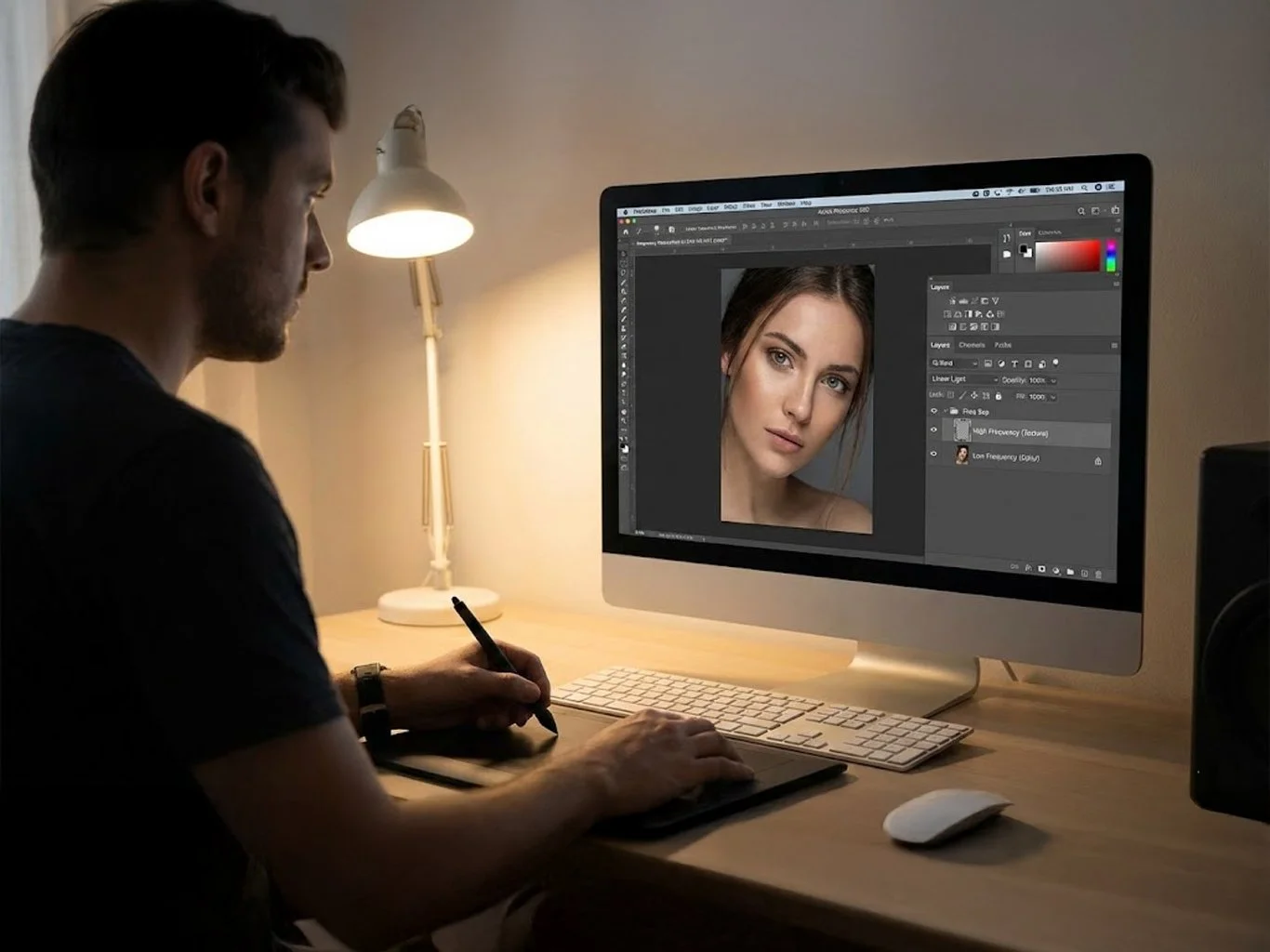
Wir alle kennen diese Porträts: Die Haut ist so glattgebügelt, dass das Model eher einer Schaufensterpuppe gleicht als einem echten Menschen. Die Poren sind verschwunden, die Gesichtszüge wirken flach, und der sogenannte "Plastik-Look" zerstört jegliche Natürlichkeit.
Der häufigste Fehler? Der einfache Einsatz des Weichzeichners über das gesamte Gesicht.
Aber wie schaffen es High-End-Fotografen in Magazinen, dass die Haut makellos aussieht, aber man trotzdem noch jede einzelne Pore erkennt? Das Zauberwort lautet: Frequenzseparation.
In diesem Beitrag zeige ich dir, was dahintersteckt und wie du diese Technik in Photoshop anwendest, um Ergebnisse zu erzielen, die "wow" und nicht "fake" schreien.
Das Problem: Warum "Weichzeichnen" nicht funktioniert
Ein digitales Bild besteht vereinfacht gesagt aus zwei Informationen:
Form & Farbe (Licht, Schatten, Hauttöne)
Struktur & Detail (Poren, Härchen, kleine Fältchen, Unreinheiten)
Wenn du einfach einen Weichzeichner über ein Gesicht legst, vermischst du beides. Du glättest zwar die fleckigen Farben, zerstörst aber gleichzeitig die wichtige Hautstruktur. Das Ergebnis ist matschig und unnatürlich.
Die Lösung: Frequenzseparation
Die Frequenzseparation ist eine Technik, bei der wir das Bild in zwei getrennte Ebenen aufteilen:
Low Frequency (Tiefe Frequenz): Enthält nur die Farben, Verläufe und Helligkeiten.
High Frequency (Hohe Frequenz): Enthält nur die feinen Strukturen und Details.
Der Clou: Du kannst nun Hautrötungen korrigieren, ohne die Poren zu verwischen. Oder Pickel entfernen, ohne den Hautton darunter zu beschädigen.
Schritt-für-Schritt: Der Workflow in Photoshop
Hier ist das "Kochrezept" für die Einrichtung der Frequenzseparation (für 8-Bit/16-Bit Bilder):
1. Die Ebenen vorbereiten
Öffne dein Porträt und dupliziere die Hintergrundebene zweimal (
Strg + J/Cmd + J).Benenne die untere Kopie "Farbe / Low".
Benenne die obere Kopie "Struktur / High".
Blende die Ebene "Struktur / High" vorerst aus (Augensymbol klicken).
2. Die Low-Ebene (Farbe) weichzeichnen
Wähle die Ebene "Farbe / Low" aus.
Gehe zu
Filter > Weichzeichnungsfilter > Gaußscher Weichzeichner.Wichtig: Wähle einen Radius, bei dem die feinen Hautstrukturen gerade so verschwinden, die Gesichtsformen (Augen, Nase) aber noch erkennbar bleiben. Meist liegt dieser Wert zwischen 5 und 10 Pixeln (abhängig von der Auflösung).
3. Die High-Ebene (Struktur) berechnen
Blende die Ebene "Struktur / High" wieder ein und wähle sie aus.
Gehe zu
Bild > Bildberechnungen(Apply Image).Nutze folgende Einstellungen:
Ebene: Wähle hier deine Ebene "Farbe / Low".
Mischmodus: Subtrahieren.
Skalieren: 2.
Versatz: 128.
Bestätige mit OK. Die Ebene sieht nun grau aus, mit ganz feinen Konturen.
Stelle den Ebenenmodus (im Ebenenfenster) von "Normal" auf Lineares Licht.
Check: Wenn du alles richtig gemacht hast, sieht dein Bild jetzt exakt so aus wie das Original. Schaltest du die Gruppe an und aus, darf kein Unterschied zu sehen sein.
Wie du jetzt retuschierst
Jetzt beginnt die Magie. Achte darauf, immer auf der richtigen Ebene das richtige Werkzeug zu nutzen.
Für Hauttöne und weiche Übergänge (Low Ebene)
Wähle die Ebene "Farbe / Low".
Werkzeug: Mischpinsel (Mixer Brush) oder das Lasso-Werkzeug.
Technik: Wenn du fleckige Hauttöne hast (z.B. Rötungen auf der Wange), kannst du diese hier glattstreichen.
Tipp: Wenn du das Lasso nutzt, wähle einen Bereich aus und wende erneut den Gaußschen Weichzeichner an (diesmal stärker, z.B. 20-30px). Das glättet den Farbverlauf, lässt die Poren auf der Ebene darüber aber völlig unberührt.
Für Pickel und Unreinheiten (High Ebene)
Wähle die Ebene "Struktur / High".
Werkzeug: Kopierstempel (Clone Stamp) oder Reparatur-Pinsel.
Einstellungen: Stelle den Stempel auf "Aktuelle Ebene" (wichtig, nicht "Alle Ebenen"!).
Technik: Klicke mit
Altauf eine saubere Hautstelle (gute Struktur) und stemple über den Pickel. Da diese Ebene keine Farben enthält, kopierst du nur die "gesunde" Textur über die "kaputte" Textur.
Die Goldene Regel
"Weniger ist mehr."
Auch mit der Frequenzseparation kann man es übertreiben. Ein Gesicht darf Schatten haben, es darf kleine Fältchen haben – das macht Charakter aus.
Lasse Muttermale und Sommersprossen oft stehen.
Reduziere am Ende die Deckkraft deiner Retusche-Gruppe eventuell auf 70-80%, um ein wenig der ursprünglichen Natürlichkeit zurückzuholen.
Fazit
Die Frequenzseparation ist anfangs etwas technisch einzurichten (Tipp: Erstelle dir dafür eine Photoshop-Action!), aber sie ist der Schlüssel zu professionellen Ergebnissen. Sie gibt dir die volle Kontrolle zurück: Du entscheidest, wie die Haut leuchtet und wie scharf die Struktur ist – getrennt voneinander.
Probier es bei deinem nächsten Porträt aus. Deine Models (und deren Haut) werden es dir danken!